普通视图

[测评]喵云互联绍兴电信NAT套餐1测评

作者 Meteor
2024年8月7日 16:05

1、商家简介
喵云互联(miaoyun.link)是杭州画了个圈科技有限公司旗下IDC品牌。持有IDC/ISP/CDN/ICP/EDI/IRCS许可证,工信部官网可查。
我们以技术为核心驱动力,进行差异化竞争。并致力于为用户提供高性价比,高性能,以及安全稳定的企业级质量的产品。

2、数据中心介绍
浙江·绍兴(NAT云主机)绍兴越城区城东电信数据中心,双路UPS接入,五星IDC数据中心。此产品为共享IP服务器,提供30个固定IPV4端口,不可指定。因成本原因本产品不提供任何备份,请用户自行做好备份工作。季付提供9折优惠,半年付提供8折优惠,年付提供7折优惠。7天内,使用流量不超过50G,无理由原路返回退款,超7天不提供退款。每个用户每月仅支持申请一次原路返回退款,同一支付方式,同一实名认证,同一IP地址,视为同用户。

3、套餐
套餐一
核心: 1核
内存: 1G
存储: 10G
流量: 1T (双向流量)
端口: 30个
线路: 绍兴电信
上行带宽: 150Mbps(峰值)
下行带宽: 150Mbps(峰值)
价格:29/月

下单链接:https://miaoyun.link/store/zhe-jiang-shao-xing-natyun-zhu-ji

目前商家有搞活动:

新品上架限时优惠码
三折优惠码 【夏日清凉NAT云主机三折】 限量10个
五折优惠码 【夏日清凉NAT云主机五折】 限量20个

购买需实名认证
每个优惠码,每个用户限购一个,多买会被砍单。
同一账户,同一IP地址,同一支付方式,同一实名认证,会被视为同一用户。
7天内流量使用不超50G,提供无理由退款。

限时活动
发送产品评测,任意论坛博客,提工单解锁300Mbps。

4、测评

(1)SuperBench测试

Superbench.sh -- https://www.oldking.net/350.html
Mode : Standard Version : 1.1.7

Usage : wget -qO- sb.oldking.net | bash

CPU Model : Intel(R) Xeon(R) CPU E5-2667 v2 @ 3.30GHz
CPU Cores : 1 Cores 3299.998 MHz x86_64
CPU Cache : 16384 KB
OS : Debian GNU/Linux 11 (64 Bit) KVM
Kernel : 5.10.0-28-amd64
Total Space : 1.3 GB / 9.8 GB
Total RAM : 115 MB / 964 MB (383 MB Buff)
Total SWAP : 0 MB / 0 MB
Uptime : 0 days 13 hour 9 min
Load Average : 0.05, 0.03, 0.00
TCP CC : cubic
ASN & ISP : AS58461, Chinanet
Organization : MoveInternet Network Technology Co., Ltd.
Location : Hangzhou, China / CN

Region : Zhejiang

I/O Speed( 1.0GB ) : 813 MB/s
I/O Speed( 1.0GB ) : 908 MB/s
I/O Speed( 1.0GB ) : 907 MB/s

Average I/O Speed : 876.0 MB/s

Node Name Upload Speed Download Speed Latency
Speedtest.net 8.00 Mbit/s 236.05 Mbit/s 5.75 ms
(2)三网回程路由测试
国家: CN 城市: Shaoxing 服务商: AS58461 CT-HangZhou-IDC
项目地址: https://github.com/zhanghanyun/backtrace
北京电信 219.141.140.10 测试超时
北京联通 202.106.195.68 联通4837 [普通线路]
北京移动 221.179.155.161 电信163 [普通线路]
上海电信 202.96.209.133 测试超时
上海联通 210.22.97.1 电信163 [普通线路]
上海移动 211.136.112.200 测试超时
广州电信 58.60.188.222 测试超时
广州联通 210.21.196.6 测试超时
广州移动 120.196.165.24 测试超时
成都电信 61.139.2.69 电信163 [普通线路]
成都联通 119.6.6.6 测试超时
成都移动 211.137.96.205 电信163 [普通线路]
(3)流媒体平台测试

** 正在测试IPv4解锁情况

* 您的网络为: China Telecom (115.230..*)

============[ Multination ]============
Dazn: No
TikTok: Failed
Disney+: No
Netflix: Failed (Network Connection)
YouTube Premium: Failed (Network Connection)
Amazon Prime Video: 原生解锁 Yes (Region: CN)
TVBAnywhere+: No
iQyi Oversea Region: 原生解锁 INTL
YouTube Region: Check Failed (Network Connection)
Spotify Registration: No
Steam Currency: CNY
ChatGPT: Failed
Bing Region: CN
Wikipedia Editability: Yes
Instagram Licensed Audio: Failed
---Forum---

Reddit: Failed (Network Connection)

当前主机不支持IPv6,跳过...

本次测试已结束,感谢使用此脚本

域名注册商 Freenom 暂停免费域名注册

作者 Meteor
2023年3月10日 21:54

Freenom-Suspend-1024x542.png
根据知名网络安全专家布赖恩·克雷布斯博客消息,域名注册商 Freenom 暂停了新域名注册,被 Meta 起诉是 Freenom 停止域名注册的主要原因。

Freenom 一直对中非共和国的 .cf、加蓬的 .ga、赤道几内亚的 .gq、马里的 .ml 和托克劳岛的 .tk 这五个国家顶级域名免除注册费。

免收这些国家域名注册费是为了鼓励用户为相关服务付费,例如注册 .com 或 .net 域名,Freenom 会收取费用。

2023年3月3日,社交媒体巨头 Meta 在北方加州法院起诉 Freenom,指控其侵犯域名抢注和商标,并指出这五个国家顶级域名是犯罪分子的首选域名,通常被用于色情或网络钓鱼等非法用途,该公司忽视了有关钓鱼网站的滥用投诉,同时将这些滥用域名的流量货币化。

据了解此前 Freenom 在2017年和2020年也曾遭到了 ICANN 域名管理机构的停止注册与转出处罚,此次事件可能导致 .cf/.ga/.gq/.ml/.tk 这五个免费国家顶级域名正式退出历史舞台。

文章转载自:https://www.zhujizixun.com/7556.html

Typecho 评论验证插件 CaptchaPlus

作者 Meteor
2022年11月18日 23:00

0078-typecho-hcaptcha-plugin.png

  • 使用方法

Github 地址:https://github.com/scenery/typecho-plugins
Typecho 版本:>= 1.2.0

a.注册 hCaptcha 账号,在 Sites 菜单栏里点击 New Site 添加一个网站获取 Site Key,点击你的头像 - Settings 获取 Secret Key。

b.下载插件,文件夹命名为 CaptchaPlus 后上传到网站 /usr/plugins/ 路径下。

c.进入网站后台-控制台-插件,点击启用:
0078-typecho-hcaptcha-plugin.jpg

Site Key:第一步中获取的 Site Key
Secret Key:第一步中获取的 Secret Key
Widget Theme:主题颜色,可设置 Light 或者 Dark
Widget Size:样式大小,可设置 Normal 或者 Compact
设置好后点击保存。

d.打开 /usr/themes/ 你的主题目录下 comments.php 文件,在提交按钮前面/后面插入下面代码:

<?php if (array_key_exists('CaptchaPlus', Typecho_Plugin::export()['activated'])) : CaptchaPlus_Plugin::output(); endif; ?>

e.网站管理员登录后不用进行验证,可直接提交评论。如果用户/游客提交评论失败,可能是开启了评论反垃圾保护导致,在网站后台-设置-评论里关闭,或者在主题目录下的 functions.php 文件中找到 function themeInit() 函数,里面添加:

$options = Helper::options();
$options -> commentsAntiSpam = false;

完成设置启用后,应该可以摆脱大部分垃圾评论了,后期可能会整合评论审核过滤和邮件提醒功能进去但 93.23% 的概率会鸽。

  • Update 2022-11-10

迫于即使添加了 hCaptcha 还是有一些垃圾评论,于是又花时间完善了下逻辑,新增评论过滤功能,可以设置过滤俄文和非中文评论,同时支持设置关键词过滤(感谢 CommentFilter)。并将插件名从 hCaptcha 修改为 CaptchaPlus。
0078-typecho-captchaplus-plugin.png

文章转自:https://atpx.com/typecho-captchaplus-plugin/

网站首页设置黑色背景方法

作者 Meteor
2020年4月4日 05:10

44.png
4月4日清明节快要到了,清明节是中国传统扫墓祭祖的肃穆节日。但今年的清明节不同往年,因为多了一份哀思,大家刚从疫情的阴影中走出来,波及范围广,目前全球还在继续蔓延。
我国为表达全国各族人民对抗击新冠肺炎疫情斗争牺牲烈士和逝世同胞的深切哀悼,国务院决定,2020年4月4日举行全国性哀悼活动。在此期间,全国和驻外使领馆下半旗志哀,全国停止公共娱乐活动。4月4日10时起,全国人民默哀3分钟,汽车、火车、舰船鸣笛,防空警报鸣响。
作为国人的一份子,互联网也少不了通过不同的方式表达哀悼,那就是首页全部变为灰色。下来就给大家介绍几种设置黑色背景的方法:

方法1,把以下代码放在统计代码前面就行

    <style>
    html {filter: progid:DXImageTransform.Microsoft.BasicImage(grayscale=1); -webkit-filter: grayscale(100%); }
    </style>

方法2

html {
-webkit-filter: grayscale(100%);
-moz-filter: grayscale(100%);
-ms-filter: grayscale(100%);
-o-filter: grayscale(100%);
filter:progid:DXImageTransform.Microsoft.BasicImage(grayscale=1);
_filter:none;
}

方法3

<style type="text/css">
html {
filter: progid:DXImageTransform.Microsoft.BasicImage(grayscale=1);
-webkit-filter: grayscale(100%);}
</style>

Debian 9/10快速开启Google BBR的方法

作者 Meteor
2020年1月15日 01:23

很多爱好玩VPS虚拟服务器的站长都知道,大内存开启BBR方法多种,但对于小内存如128M的,可能方法就很少了。至少博主这么认为,博主喜欢安装centos,但小内存安装此系统在开启BBR容易死机,占用高内存,那么就需要通过自带的系统开启很方便,Debian系统就适用于此,于是就有了这篇文章。今天给大家分享KVM架构的虚拟服务器debian系统开启BBR的方法。
Google BBR刚出来的时候,一键包都还没出来,都是手动把内核换到4.9以上,从而开启BBR加速,由于 Debian 9默认的就是4.9的内核而且编译了TCP BBR的内容,所以可以直接通过参数开启。目前最新版Debian 10内核为4.19,也可以直接用该方法开启BBR。

方法

1、修改系统变量

echo "net.core.default_qdisc=fq" >> /etc/sysctl.conf
echo "net.ipv4.tcp_congestion_control=bbr" >> /etc/sysctl.conf

2、保存生效

sysctl -p

3、查看内核是否已开启BBR

sysctl net.ipv4.tcp_available_congestion_control

显示以下即已开启:

# sysctl net.ipv4.tcp_available_congestion_control
net.ipv4.tcp_available_congestion_control = bbr cubic reno

4、查看BBR是否启动

lsmod | grep bbr

显示以下即启动成功:

# lsmod | grep bbr
tcp_bbr                20480  14

文章部分转载自:https://www.moerats.com/archives/297/

Typecho根据最后编辑时间排序文章

作者 Meteor
2019年9月6日 18:50

默认的Typecho排序方式是根据发布时间,以下方法为根据最后编辑时间排序文章

varWidgetArchive.php ,1387-1393
可以看到文章排序代码
    /* 仅输出文章 /
    $this->_countSql = clone $select;

    $select->order('table.contents.created', Typecho_Db::SORT_DESC)
    ->page($this->_currentPage, $this->parameter->pageSize);
    $this->query($select);
}

将其中的table.contents.created改为table.contents.modified即可

Typecho批量替换图片和文章链接地址

作者 Meteor
2019年9月6日 16:56

当域名发生变化时,文章中的图片链接将失效,无法显示,那么就需要修改地址。但挨个手动修改不现实,因为一般这种连接比较多,难以准确查找。下面就说一下通过phpMyAdmin工具快速修正数据库文章图片,文件链接地址,此方式也可以批量替换指定内容。

1.确定要替换的内容,就是旧的域名和新的域名

例如:
网站原来的图片ABC.jpg旧的地址是:https://www.mosetuifei.top/ABC.jpg
新的地址是:https://www.sunweihu.com/image/ABC.jpg
那么需要批量替换
旧网址:https://www.mosetuifei.top/
为新的网址:https://www.sunweihu.com/image/
图片的名字不用输入,即可达到批量替换图片链接的目的。

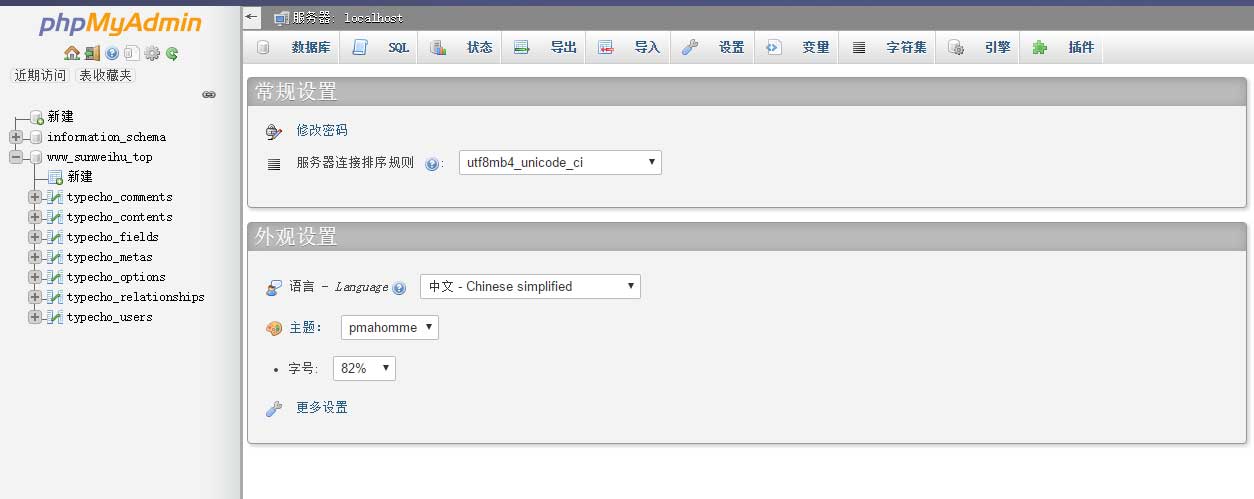
2.用phpMyAdmin进入typecho数据库

1.jpg

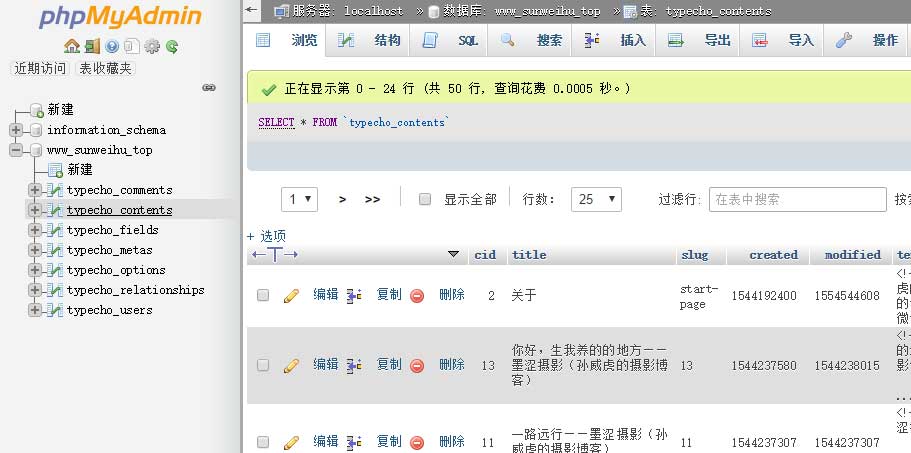
3.选中typecho_contents文章这个表

2.jpg

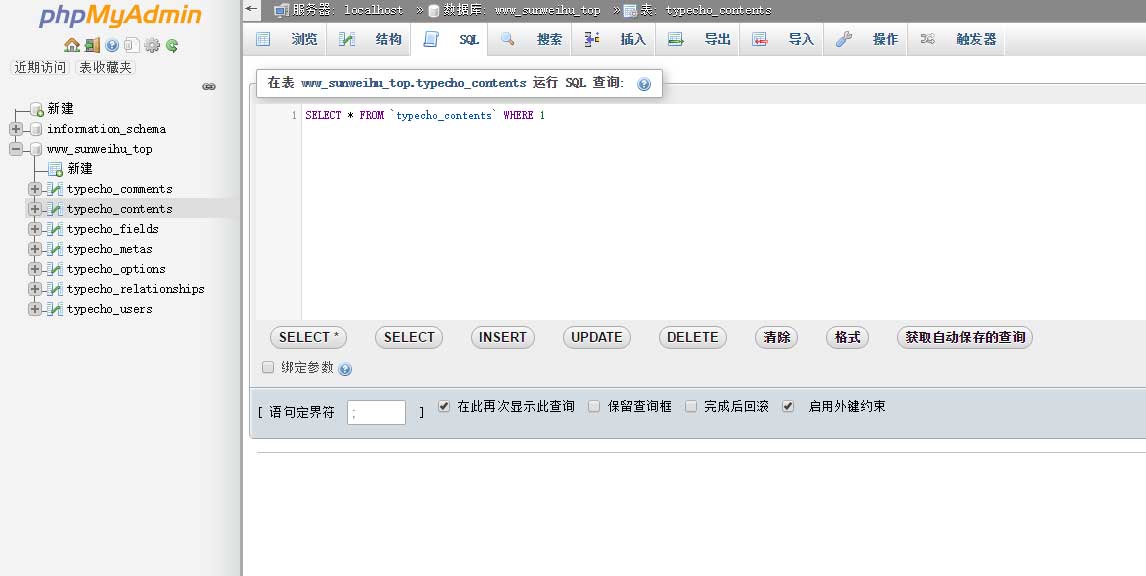
4.点击“SQL”

3.jpg

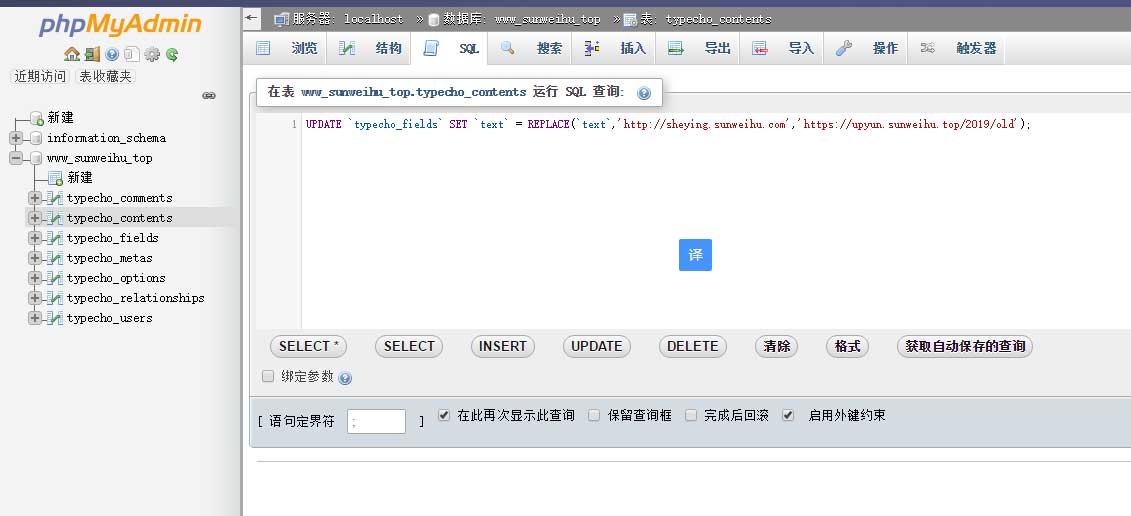
5.输入下面的命令

UPDATE typecho_contents SET text = REPLACE(text,'旧域名地址','新域名地址');
4.jpg 6.点击“执行”后会提示是否成功,影响了多少数据 ------------------------ 5.jpg 7.同样可以替换其它表的内容:选中typecho_fields表,点击“SQL”输入下面的命令,点击“执行” ------------------------------------------------------
UPDATE typecho_fields SET str_value = REPLACE(str_value,'旧域名地址','新域名地址');
6.jpg 同样的关于wordpress来讲,进入wordpress数据库后,选中wp_posts文章这个表,然后点上面的搜索,挑选查找和掉换,输入之前的图片或者文件地址和以后的地址,字段挑选post_content,确认后执行便可批量修正。 [1]: http://www.pxsky.net/usr/uploads/2019/09/3943100585.jpg [2]: http://www.pxsky.net/usr/uploads/2019/09/204340890.jpg [3]: http://www.pxsky.net/usr/uploads/2019/09/2269032928.jpg [4]: http://www.pxsky.net/usr/uploads/2019/09/2174925807.jpg [5]: http://www.pxsky.net/usr/uploads/2019/09/2010347642.jpg [6]: http://www.pxsky.net/usr/uploads/2019/09/3098466444.jpg

Typecho添加网站加载时间

作者 Meteor
2019年6月19日 11:48

在主题下的 functions.php 中加入以下代码:

/**
 * 加载时间
 * @return bool
 */
function timer_start() {
    global $timestart;
    $mtime     = explode( ' ', microtime() );
    $timestart = $mtime[1] + $mtime[0];
    return true;
}
timer_start();
function timer_stop( $display = 0, $precision = 3 ) {
    global $timestart, $timeend;
    $mtime     = explode( ' ', microtime() );
    $timeend   = $mtime[1] + $mtime[0];
    $timetotal = number_format( $timeend - $timestart, $precision );
    $r         = $timetotal < 1 ? $timetotal * 1000 . " ms" : $timetotal . " s";
    if ( $display ) {
        echo $r;
    }
    return $r;
}

然后在要显示的地方(一般是在网站底部主题foot.php文件)调用即可:

加载耗时:<?php echo timer_stop();?>

转载自:https://www.moeelf.com/archives/9.html

Easypanel面板安装SSL证书详细图文教程

作者 Meteor
2018年3月11日 17:46

kangle web服务器是一款跨平台、功能强大、安全稳定、易操作的高性能web服务器和反向代理服务器软件,使用Easypanel控制面板,完美结合。同时它也可以与WHM建立销售系统,管理员和用户之间的自行管理分离,方便使用。随着互联网的发展,Web网站也逐渐增加了安全认证SSL,作为博客也要逐渐向此趋势转变,增加SSL至少安全级别提高,且看起来也比较高大上。那么使用Easypanel控制面板,如何配置SSL呢?此文就通过博文近期的亲身经验分享大家。

申请SSL证书

如今网上销售SSL证书的地方很多,有收费也有免费的,其中免费的有阿里、腾讯、景安等知名主机商,博主也不例外,使用的是Let's Encrypt证书,全球普遍的证书,被大部分浏览器认可。大家可以在下面地址申请,但每三个月需Renew续期。
地址:https://www.sslforfree.com/
1.为方便管理,先注册帐号,以便管理证书:点右上角Login,填邮箱,密码,点Register即可。登陆后,提醒没有证书,创建
2.可以转入多个域名,空格隔开,不带www的建议也加上
SSL-1.jpg
3.然后是验证域名所有权,我选择的是Manual Verification,手工下载验证文件,按要求上传到网站验证
SSL-2.jpg
4.点了Manually Verify Domain后,如下图操作:下载二个Download File的文件(前面填的域名数量,对应),然后在网站根目录按要求创建二级目录.well-known/acme-challenge,上传文件,可以通过下方的链接,能正常访问就行
SSL-3.jpg
5.点击Download SSL Certificate,下载SSl证书
6.下载的文件解压后有三个文件:ca_bundle.crt(公共证书),certificate.crt(域名证书),private.key(域名秘钥)
SSL-4.jpg

SSL证书环境要求

1.服务器一台
2.安装kangle服务、Easypanel控制面板(目前免费版不支持HTTPS部署,请使用商业版)
EP-1.jpg
这样显示为商业版,如果显示free则是免费版,免费版不能部署SSL证书!
若需免费一键升级为商业版,在安装好 kangle 的环境执行以下命令即可完成升级。切记不能直接安装,这仅仅是个升级命令:

wget http://github.itzmx.com/1265578519/kangle/master/ent/e.sh -O e.sh;sh e.sh /vhs/kangle

或者参考此文章:http://www.pxboy.com/life/1298.html
3.SSL证书
4.请确保站点是一个合法的外网可以访问的域名地址,可以正常通过或http://XXX进行正常访问

SSL证书安装

1.增加SSL证书按钮:登录Easypanel管理员控制面板界面,选择 网站管理-所有网站,右边找到需要添加SSL证书的网站名称,点击对应行前面的“修改”按钮,进入修改网站界面,点击下面显示高级选项,在端口处输入“80,443s”,然后保存重新进入就能看到
EP-2.jpg
EP-3.jpg
2.进入对应网站控制界面,选择SSL证书按钮,填写SSL证书内容
EP-4.JPG
EP-5.jpg
将证书文件中的certificate.crt使用记事本打开,将内容复制粘贴到图片中的1位置
将证书文件中的private.key使用记事本打开,将内容复制粘贴到图片中的2位置
3.点击提交,如果SSL证书没问题,那么上面就会立即变为绿色的“状态成功”
4.退出,并重启Kangle
5.通过https方式访问您的站点,测试站点证书的安装配置(若提示不安全,说明当前页面有Http的不安全链接,修改为https链接即可)

注意事项

1.SSL证书保存在用户根目录,如下图。若需要更新SSL证书,直接在根目录删除后,重复安装步骤即可
EP-6.JPG
2.kangle服务器控制面板,配置-侦听那里我没添加443端口,不知此处是否需要。(PS,反正我没添加一切正常)
3.关于kangle和Easypanel安装方法,请参考此文章
http://www.pxboy.com/life/1298.html

域名注册商 Freenom 暂停免费域名注册

作者 Meteor
2023年3月10日 21:54

Freenom-Suspend-1024x542.png
根据知名网络安全专家布赖恩·克雷布斯博客消息,域名注册商 Freenom 暂停了新域名注册,被 Meta 起诉是 Freenom 停止域名注册的主要原因。

Freenom 一直对中非共和国的 .cf、加蓬的 .ga、赤道几内亚的 .gq、马里的 .ml 和托克劳岛的 .tk 这五个国家顶级域名免除注册费。

免收这些国家域名注册费是为了鼓励用户为相关服务付费,例如注册 .com 或 .net 域名,Freenom 会收取费用。

2023年3月3日,社交媒体巨头 Meta 在北方加州法院起诉 Freenom,指控其侵犯域名抢注和商标,并指出这五个国家顶级域名是犯罪分子的首选域名,通常被用于色情或网络钓鱼等非法用途,该公司忽视了有关钓鱼网站的滥用投诉,同时将这些滥用域名的流量货币化。

据了解此前 Freenom 在2017年和2020年也曾遭到了 ICANN 域名管理机构的停止注册与转出处罚,此次事件可能导致 .cf/.ga/.gq/.ml/.tk 这五个免费国家顶级域名正式退出历史舞台。

文章转载自:https://www.zhujizixun.com/7556.html

Typecho 评论验证插件 CaptchaPlus

作者 Meteor
2022年11月18日 23:00

0078-typecho-hcaptcha-plugin.png

  • 使用方法

Github 地址:https://github.com/scenery/typecho-plugins
Typecho 版本:>= 1.2.0

a.注册 hCaptcha 账号,在 Sites 菜单栏里点击 New Site 添加一个网站获取 Site Key,点击你的头像 - Settings 获取 Secret Key。

b.下载插件,文件夹命名为 CaptchaPlus 后上传到网站 /usr/plugins/ 路径下。

c.进入网站后台-控制台-插件,点击启用:
0078-typecho-hcaptcha-plugin.jpg

Site Key:第一步中获取的 Site Key
Secret Key:第一步中获取的 Secret Key
Widget Theme:主题颜色,可设置 Light 或者 Dark
Widget Size:样式大小,可设置 Normal 或者 Compact
设置好后点击保存。

d.打开 /usr/themes/ 你的主题目录下 comments.php 文件,在提交按钮前面/后面插入下面代码:

<?php if (array_key_exists('CaptchaPlus', Typecho_Plugin::export()['activated'])) : CaptchaPlus_Plugin::output(); endif; ?>

e.网站管理员登录后不用进行验证,可直接提交评论。如果用户/游客提交评论失败,可能是开启了评论反垃圾保护导致,在网站后台-设置-评论里关闭,或者在主题目录下的 functions.php 文件中找到 function themeInit() 函数,里面添加:

$options = Helper::options();
$options -> commentsAntiSpam = false;

完成设置启用后,应该可以摆脱大部分垃圾评论了,后期可能会整合评论审核过滤和邮件提醒功能进去但 93.23% 的概率会鸽。

  • Update 2022-11-10

迫于即使添加了 hCaptcha 还是有一些垃圾评论,于是又花时间完善了下逻辑,新增评论过滤功能,可以设置过滤俄文和非中文评论,同时支持设置关键词过滤(感谢 CommentFilter)。并将插件名从 hCaptcha 修改为 CaptchaPlus。
0078-typecho-captchaplus-plugin.png

文章转自:https://atpx.com/typecho-captchaplus-plugin/

网站首页设置黑色背景方法

作者 Meteor
2020年4月4日 05:10

44.png
4月4日清明节快要到了,清明节是中国传统扫墓祭祖的肃穆节日。但今年的清明节不同往年,因为多了一份哀思,大家刚从疫情的阴影中走出来,波及范围广,目前全球还在继续蔓延。
我国为表达全国各族人民对抗击新冠肺炎疫情斗争牺牲烈士和逝世同胞的深切哀悼,国务院决定,2020年4月4日举行全国性哀悼活动。在此期间,全国和驻外使领馆下半旗志哀,全国停止公共娱乐活动。4月4日10时起,全国人民默哀3分钟,汽车、火车、舰船鸣笛,防空警报鸣响。
作为国人的一份子,互联网也少不了通过不同的方式表达哀悼,那就是首页全部变为灰色。下来就给大家介绍几种设置黑色背景的方法:

方法1,把以下代码放在统计代码前面就行

    <style>
    html {filter: progid:DXImageTransform.Microsoft.BasicImage(grayscale=1); -webkit-filter: grayscale(100%); }
    </style>

方法2

html {
-webkit-filter: grayscale(100%);
-moz-filter: grayscale(100%);
-ms-filter: grayscale(100%);
-o-filter: grayscale(100%);
filter:progid:DXImageTransform.Microsoft.BasicImage(grayscale=1);
_filter:none;
}

方法3

<style type="text/css">
html {
filter: progid:DXImageTransform.Microsoft.BasicImage(grayscale=1);
-webkit-filter: grayscale(100%);}
</style>

Debian 9/10快速开启Google BBR的方法

作者 Meteor
2020年1月15日 01:23

很多爱好玩VPS虚拟服务器的站长都知道,大内存开启BBR方法多种,但对于小内存如128M的,可能方法就很少了。至少博主这么认为,博主喜欢安装centos,但小内存安装此系统在开启BBR容易死机,占用高内存,那么就需要通过自带的系统开启很方便,Debian系统就适用于此,于是就有了这篇文章。今天给大家分享KVM架构的虚拟服务器debian系统开启BBR的方法。
Google BBR刚出来的时候,一键包都还没出来,都是手动把内核换到4.9以上,从而开启BBR加速,由于 Debian 9默认的就是4.9的内核而且编译了TCP BBR的内容,所以可以直接通过参数开启。目前最新版Debian 10内核为4.19,也可以直接用该方法开启BBR。

方法

1、修改系统变量

echo "net.core.default_qdisc=fq" >> /etc/sysctl.conf
echo "net.ipv4.tcp_congestion_control=bbr" >> /etc/sysctl.conf

2、保存生效

sysctl -p

3、查看内核是否已开启BBR

sysctl net.ipv4.tcp_available_congestion_control

显示以下即已开启:

# sysctl net.ipv4.tcp_available_congestion_control
net.ipv4.tcp_available_congestion_control = bbr cubic reno

4、查看BBR是否启动

lsmod | grep bbr

显示以下即启动成功:

# lsmod | grep bbr
tcp_bbr                20480  14

文章部分转载自:https://www.moerats.com/archives/297/

Typecho根据最后编辑时间排序文章

作者 Meteor
2019年9月6日 18:50

默认的Typecho排序方式是根据发布时间,以下方法为根据最后编辑时间排序文章

varWidgetArchive.php ,1387-1393
可以看到文章排序代码
    /* 仅输出文章 /
    $this->_countSql = clone $select;

    $select->order('table.contents.created', Typecho_Db::SORT_DESC)
    ->page($this->_currentPage, $this->parameter->pageSize);
    $this->query($select);
}

将其中的table.contents.created改为table.contents.modified即可

Typecho批量替换图片和文章链接地址

作者 Meteor
2019年9月6日 16:56

当域名发生变化时,文章中的图片链接将失效,无法显示,那么就需要修改地址。但挨个手动修改不现实,因为一般这种连接比较多,难以准确查找。下面就说一下通过phpMyAdmin工具快速修正数据库文章图片,文件链接地址,此方式也可以批量替换指定内容。

1.确定要替换的内容,就是旧的域名和新的域名

例如:
网站原来的图片ABC.jpg旧的地址是:https://www.mosetuifei.top/ABC.jpg
新的地址是:https://www.sunweihu.com/image/ABC.jpg
那么需要批量替换
旧网址:https://www.mosetuifei.top/
为新的网址:https://www.sunweihu.com/image/
图片的名字不用输入,即可达到批量替换图片链接的目的。

2.用phpMyAdmin进入typecho数据库

1.jpg

3.选中typecho_contents文章这个表

2.jpg

4.点击“SQL”

3.jpg

5.输入下面的命令

UPDATE typecho_contents SET text = REPLACE(text,'旧域名地址','新域名地址');
4.jpg 6.点击“执行”后会提示是否成功,影响了多少数据 ------------------------ 5.jpg 7.同样可以替换其它表的内容:选中typecho_fields表,点击“SQL”输入下面的命令,点击“执行” ------------------------------------------------------
UPDATE typecho_fields SET str_value = REPLACE(str_value,'旧域名地址','新域名地址');
6.jpg 同样的关于wordpress来讲,进入wordpress数据库后,选中wp_posts文章这个表,然后点上面的搜索,挑选查找和掉换,输入之前的图片或者文件地址和以后的地址,字段挑选post_content,确认后执行便可批量修正。 [1]: http://www.pxsky.net/usr/uploads/2019/09/3943100585.jpg [2]: http://www.pxsky.net/usr/uploads/2019/09/204340890.jpg [3]: http://www.pxsky.net/usr/uploads/2019/09/2269032928.jpg [4]: http://www.pxsky.net/usr/uploads/2019/09/2174925807.jpg [5]: http://www.pxsky.net/usr/uploads/2019/09/2010347642.jpg [6]: http://www.pxsky.net/usr/uploads/2019/09/3098466444.jpg

Typecho添加网站加载时间

作者 Meteor
2019年6月19日 11:48

在主题下的 functions.php 中加入以下代码:

/**
 * 加载时间
 * @return bool
 */
function timer_start() {
    global $timestart;
    $mtime     = explode( ' ', microtime() );
    $timestart = $mtime[1] + $mtime[0];
    return true;
}
timer_start();
function timer_stop( $display = 0, $precision = 3 ) {
    global $timestart, $timeend;
    $mtime     = explode( ' ', microtime() );
    $timeend   = $mtime[1] + $mtime[0];
    $timetotal = number_format( $timeend - $timestart, $precision );
    $r         = $timetotal < 1 ? $timetotal * 1000 . " ms" : $timetotal . " s";
    if ( $display ) {
        echo $r;
    }
    return $r;
}

然后在要显示的地方(一般是在网站底部主题foot.php文件)调用即可:

加载耗时:<?php echo timer_stop();?>

转载自:https://www.moeelf.com/archives/9.html

Easypanel面板安装SSL证书详细图文教程

作者 Meteor
2018年3月11日 17:46

kangle web服务器是一款跨平台、功能强大、安全稳定、易操作的高性能web服务器和反向代理服务器软件,使用Easypanel控制面板,完美结合。同时它也可以与WHM建立销售系统,管理员和用户之间的自行管理分离,方便使用。随着互联网的发展,Web网站也逐渐增加了安全认证SSL,作为博客也要逐渐向此趋势转变,增加SSL至少安全级别提高,且看起来也比较高大上。那么使用Easypanel控制面板,如何配置SSL呢?此文就通过博文近期的亲身经验分享大家。

申请SSL证书

如今网上销售SSL证书的地方很多,有收费也有免费的,其中免费的有阿里、腾讯、景安等知名主机商,博主也不例外,使用的是Let's Encrypt证书,全球普遍的证书,被大部分浏览器认可。大家可以在下面地址申请,但每三个月需Renew续期。
地址:https://www.sslforfree.com/
1.为方便管理,先注册帐号,以便管理证书:点右上角Login,填邮箱,密码,点Register即可。登陆后,提醒没有证书,创建
2.可以转入多个域名,空格隔开,不带www的建议也加上
SSL-1.jpg
3.然后是验证域名所有权,我选择的是Manual Verification,手工下载验证文件,按要求上传到网站验证
SSL-2.jpg
4.点了Manually Verify Domain后,如下图操作:下载二个Download File的文件(前面填的域名数量,对应),然后在网站根目录按要求创建二级目录.well-known/acme-challenge,上传文件,可以通过下方的链接,能正常访问就行
SSL-3.jpg
5.点击Download SSL Certificate,下载SSl证书
6.下载的文件解压后有三个文件:ca_bundle.crt(公共证书),certificate.crt(域名证书),private.key(域名秘钥)
SSL-4.jpg

SSL证书环境要求

1.服务器一台
2.安装kangle服务、Easypanel控制面板(目前免费版不支持HTTPS部署,请使用商业版)
EP-1.jpg
这样显示为商业版,如果显示free则是免费版,免费版不能部署SSL证书!
若需免费一键升级为商业版,在安装好 kangle 的环境执行以下命令即可完成升级。切记不能直接安装,这仅仅是个升级命令:

wget http://github.itzmx.com/1265578519/kangle/master/ent/e.sh -O e.sh;sh e.sh /vhs/kangle

或者参考此文章:http://www.pxboy.com/life/1298.html
3.SSL证书
4.请确保站点是一个合法的外网可以访问的域名地址,可以正常通过或http://XXX进行正常访问

SSL证书安装

1.增加SSL证书按钮:登录Easypanel管理员控制面板界面,选择 网站管理-所有网站,右边找到需要添加SSL证书的网站名称,点击对应行前面的“修改”按钮,进入修改网站界面,点击下面显示高级选项,在端口处输入“80,443s”,然后保存重新进入就能看到
EP-2.jpg
EP-3.jpg
2.进入对应网站控制界面,选择SSL证书按钮,填写SSL证书内容
EP-4.JPG
EP-5.jpg
将证书文件中的certificate.crt使用记事本打开,将内容复制粘贴到图片中的1位置
将证书文件中的private.key使用记事本打开,将内容复制粘贴到图片中的2位置
3.点击提交,如果SSL证书没问题,那么上面就会立即变为绿色的“状态成功”
4.退出,并重启Kangle
5.通过https方式访问您的站点,测试站点证书的安装配置(若提示不安全,说明当前页面有Http的不安全链接,修改为https链接即可)

注意事项

1.SSL证书保存在用户根目录,如下图。若需要更新SSL证书,直接在根目录删除后,重复安装步骤即可
EP-6.JPG
2.kangle服务器控制面板,配置-侦听那里我没添加443端口,不知此处是否需要。(PS,反正我没添加一切正常)
3.关于kangle和Easypanel安装方法,请参考此文章
http://www.pxboy.com/life/1298.html

❌